右クリック規定アプリメニューにアプリを追加
Back
HOME
普通にクリックすると起動してしまうスクリプト等を簡単にエディターで編集したいときなどに、マウスで[右クリック]→[編集]とすると「メモ帳」でファイルが開きます。
こんな時、普段から使っているエディター(今回はTeraPad)ですぐに開くことが出来たらとても便利です。
そこで、[編集]の規定アプリを変更できないか色々やってみましたが適当な方法は見つかりませんでした。しかし、レジストリーを直接編集することによってメニューを増やせる事が分かりました。
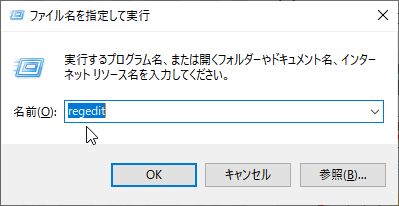
- まずレジストリーエディターを立ち上げます。[Windowsキー]+[R]コマンドとして regedit と入力し[OK]します。
- エディタが立ち上がったら、最も上位から次のようにツリーを辿ります。
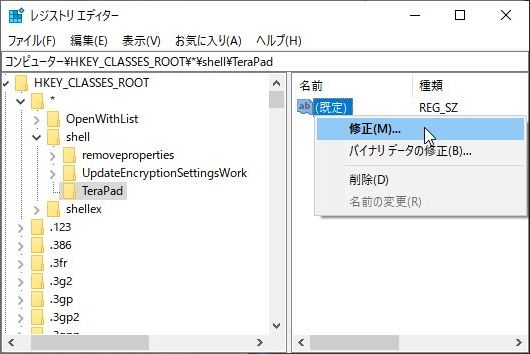
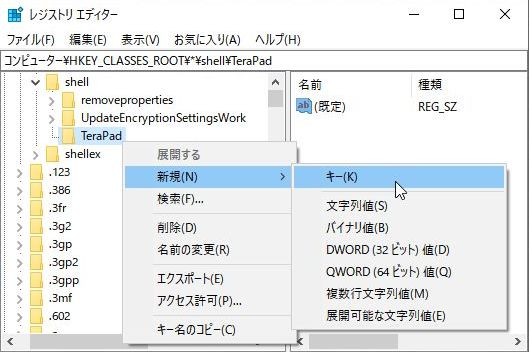
[HKEY_CLASSES_ROOT]→[*]→[shell]更に、shell の上でマウスを右クリックして[新規(N)キー(K)]を選択します。
- キーに TaraPad と入力したら保存します。次図のように[shell_ex]の下に[TeraPad]と言うキーが作成されます。
その[TeraPad]キーの内容である[名前]の (既定) をマウスの右クリックのメニューから[修正(M)]します。
- 修正のダイアログボックスが開いたら[値のデータ]に次のように入力します。 TeraPadで開く(&E)
- [TeraPad]キーの下位に新しいキーを作成します。 commandと入力して保存します。
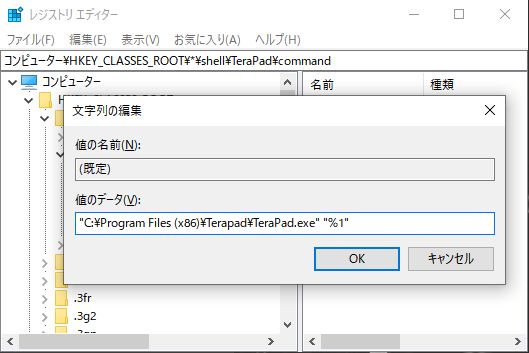
- 下図のように、新しく[command]と言うキーが出来ますので、前述の[修正(M)]と同様、次のように実行するコマンドを指定します。
- 実際のソフトの場所をエクスプローラで表示した上でフォルダツリーをコピー&ペーストすると間違いが起こらないでしょう。
ただ注意を要するのは Program Files の様にスペースを含むURLの場合、ダブルクォーテーション(”)で囲む必要が有ります。(図のとおり)
[OK]した上で、エディターを閉じます。最上部の図の様にメニューが構成されているか確認して起動してみてください。もし、すぐに開かず「どのソフトで開きますか?」というような問い合わせが表示されたような場合は command の URL が間違っている事が有りますので確認してみてください。
Back
HOME

この 作品 は
クリエイティブ・コモンズ 表示 - 非営利 - 改変禁止 4.0 国際 ライセンス
の下に提供されています。
English
Powered by