
AquaNet IT Business
One stop shopping for the business
SECOND DECADE
from 2010 when it's begining Smartphone age.

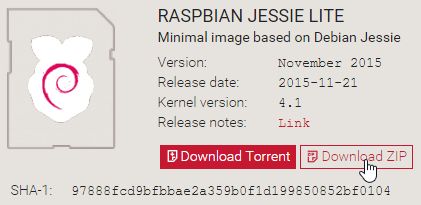

       :
       :
My IP address is 192.168.10.10
[ OK ] Started /etc/rc/local Compatibility.
       Starting Terminate Plymouth Boot Screen…
       :
       :
[ OK ] Started Update UTMP about System Runlevel Changes.
Raspbian GNU/Linux 8 raspberrypi tty1
raspberrypi login: _

$ sudo systemctl enable ssh.service
$ sudo reboot

login as: pi
pi@192.168.10.10’s password: raspberry
The programs included with the Debian GNU/Linux system are free software;
the exact distribution terms for each program are described in the
individual files in /usr/share/doc/*/copyright.
Debian GNU/Linux comes with ABSOLUTELY NO WARRANTY, to the extent
permitted by applicable law.
Last login: Tue Feb  9 08:18:09 2016 from 192.168.10.101
pi@raspberrypi:~ $
これで、Raspbian のコンソールに入れました。直接実機で作業する場合も以後同じ要領です。
$ sudo raspi-configグラフィカルなツールが表示されますが、移動はカーソル・キー、ボタン選択はTABキー、決定はSPACEキーやENTERキーを使用します。
┌─────────────────────────────────────────┐
│ Would you like to reboot now?                                                    │
│                                                                                  │
│                                                                                  │
│                                                                                  │
│                                                                                  │
│                                                                                  │
│                      <Yes>                             <No>                      │
│                                                                                  │
└─────────────────────────────────────────┘$ sudo -sこれ以後 pi@raspberrypi:~ $ を単純に $、管理者になった後の root@raspberrypi:/home/pi# を # と表します。 なお、新しいユーザ名は username と表しますが、適当なものに変えてください。 大文字だと –force-badname のオプションを必要とします。またパスワードは大文字・小文字を区別します。
# adduser username
Enter new UNIX password: NewPassword
Retype new UNIX password: NewPassword
詳細なプロファイルには何も入力しなくてもユーザは作成されます。
# id pi
uid=1000(pi) gid=1000(pi) groups=1000(pi),4(adm),20(dialout),24(cdrom),27(sudo),29(audio),44(video),46(plugdev),60(games),100(users),101(input),108(netdev),999(spi),998(i2c),997(gpio)
# usermod -G 4,20,24,27,29,44,46,60,100,101,108,999,998,997 username
# visudopi について規定されているラインの pi を 新しい username に置き換える
# nano /etc/ssh/sshd_config # SSHポートの変更
GNU nano 2.2.6 File: /etc/ssh/sshd_config
# Package generated configuration file
# See the sshd_config(5) manpage for details
# What ports, IPs and protocols we listen for
Port 22                          # 22222などに変更可
# nano /etc/hosts                # ホスト名の変更
# nano /etc/hostname
それぞれのファイル内にあるホスト名 raspberrypi を任意のものに変更できます。(例:desktop01)
# reboot # 変更を反映
$ sudo -s                        # sudoの確認
# deluser pi                     # 旧ユーザ pi を削除
# rm -rf /home/pi                # 旧ユーザ pi のフォルダを削除
# exit                           # root権限から抜ける
$ sudo nano /etc/apt/sources.list
GNU nano 2.2.6 File: /etc/apt/sources.list
deb http://mirrordirector.raspbian.org/raspbian/ jessie main contrib non-free rpi
# Uncomment line below then ‘apt-get update’ to enable ‘apt-get source’
deb-src http://archive.raspbian.org/raspbian/ jessie main contrib non-free rpi
3行目のコメントアウトシンボル # を外します。(その行が有効になります。)
$ sudo apt-get update
$ sudo apt-get upgrade -y
$ sudo reboot
$ sudo apt-get install rpi-update
$ sudo rpi-update
$ sudo reboot
$ sudo dpkg-reconfigure locales
Generating locales (this might take a while)…
  en_US.UTF-8… done
  ja_JP.UTF-8… done
Generation complete.
[ * ] en_GB.UTF-8 UTF-8 が選択されていますのでスペースキーで選択を解除して、 [ * ] en_US.UTF-8 UTF-8 [ * ] ja_JP.UTF-8 UTF-8 の2つを選択し直します。さらに、デフォルトに en_US.UTF-8 を選択して < OK > します。 容量の問題で日本語にせず、£ の表示が不要なため en_US モードにします。
$ sudo dpkg-reconfigure tzdataAsia < OK >, Tokyo < OK > と選択します。
$ sudo reboot
$ sudo apt-get -y install lightdm x11vnc chkconfig htop tcpdump php5
lightdm はディスプレイに表示するためのモジュールです。(デスクトップも後でインストールします。)
x11vnc はリモートデスクトップと提供します。Chkconfig は私の慣れのためで debian 標準のコマンドがあります。
htop はキャラクターベース(CUI)でリソースの変化が監視出来ます。また、tcpdump は敢えて必要とはしませんが無線用データの流れを確認できます。
php5 は動的なWEBを作成するためにインストールします。これをインストールすると apache2 も同時にインストールされ設定の手間が省けます。
(不要なものは省いて何ら問題ありませんが、今回の説明上黄色文字のものは必要)$ sudo apt-get -y install lxde lxde-core lxde-icon-themeこの組み合わせぐらいが必要最小限で、ちょうど良いのではと思われます。もちろん音楽・ビデオ・オフィスアプリなども入っていません。
$ x11vnc -storepasswdパスワードを2回入力する以外は[Enter]のみでOKです。標準で所定の場所にパスワードが保存されます。
$ sudo nano /etc/lightdm/lightdm.conf
GNU nano 2.2.6 File: /etc/lightdm/lightdm.conf
autologin-user=username
この行の先頭にあるコメントアウト # を削除します(この行を有効にする)。$ sudo nano /boot/config.txt
GNU nano 2.2.6 File: /boot/config.txt
framebuffer_width=1280      #コメントを外す
framebuffer_height=720      #コメントを外す
サイズも調整可能です。 私の使用しているディスプレイは4対3(1600×1200)ですので、1280×960 にしてデスクトップ上にデスクトップを浮かせて使用しています。
$ sudo reboot
$ x11vnc -usepw -repeat -display :0Windows 側から VNC クライアント(例えば RealVNC)を実行します。RaspberryPi の IPアドレスに接続、先に設定したパスワードを入力すればデスクトップが表示されます。
$ sudo nano /etc/dhcpcd.conf
GNU nano 2.2.6 File: /etc/dhcpcd.conf
interface eth0
static ip_address=192.168.10.10/24
static routers=192.168.10.1
static domain_name_servers=192.168.10.1
これらの記述をファイルの行末に書き加えます。
$ sudo service dhcpcd reloadこれを実行した瞬間 SSH の接続は切れますので、設定し直した新しいIPアドレスで接続し直してください。

