AquaNet IT Business
One stop shopping for the business
SECOND DECADE
from 2010 when it's begining Smartphone age.

D:\DATA>dir[Enter]
復習すると、プロンプト[D:\DATA>]は、Dドライブの中の[DATA]というフォルダーの中にいることを示す。
つまり、そこでdirとするということは[DATA]の中にあるファイルやフォルダの一覧を表示すると言うことになる。
D:\DATA>dir *.doc > List1.txt[Enter]上のコマンドの意味は、「ファイル名は何でもいい(*)が拡張子(ワードには.docがエクセルには.xlsが後ろに付く)はdocであるファイル一覧を List1.txt の中に書き出しなさい」である。
ドライブ D のボリューム ラベルは ボリューム です
ボリューム シリアル番号は XXXX-XXXX です

 D:\DATA のディレクトリ
 2011/05/20 13:42         20,480 Word文書(a).doc
 2011/05/20 13:44         30,720 Word文書(b).doc
 2011/05/20 13:44         40,960 Word文書(c).doc
          3 個のファイル            92,160 バイト
          0 個のディレクトリ   31,647,625,216 バイトの空き領域
D:\DATA>dir download[Enter]
Download]は[DATA]のすぐ下にあるフォルダなので、download の中を表示せよと言う命令になる。
もちろん後ろに何も付いていないので画面にということになる。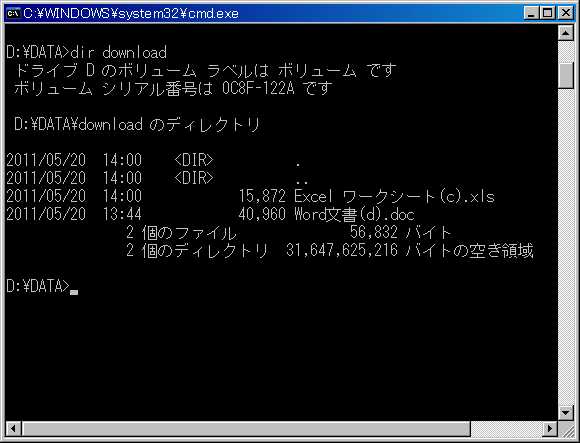
D:\DATA>dir *.doc /s > List2.txt[Enter]ここでは、赤色で示した「/s」(「/S」でも良い)がポイントとなる。 このS は「Sub Directory」の意味で今いるところ[DATA]より下層のフォルダ全部という意味になる。合計約133Kバイト
ドライブ D のボリューム ラベルは ボリューム です
ボリューム シリアル番号は XXXX-XXXX です

 D:\DATA のディレクトリ

 2011/05/20 13:42         20,480 Word文書(a).doc
 2011/05/20 13:44         30,720 Word文書(b).doc
 2011/05/20 13:44         40,960 Word文書(c).doc
          3 個のファイル            92,160 バイト
 D:\DATA\Download のディレクトリ
 2011/05/20 13:44         40,960 Word文書(d).doc
          1 個のファイル            40,960 バイト
   ファイルの総数:
          4 個のファイル             133,120 バイト
          0 個のディレクトリ          31,647,625,216 バイトの空き領域
2011/05/20 13:42         20,480 Word文書(a).doc
2011/05/20 13:44         30,720 Word文書(b).doc
2011/05/20 13:44         40,960 Word文書(c).doc
2011/05/20 13:44         40,960 Word文書(d).doc
つまり、ファイル一覧以外のすべての文字を消すのである。この例題ぐらいならメモ帳で編集すればよいが、何万個とある場合は論外である。
ドライブ D のボリューム ラベルは ボリューム です
ボリューム シリアル番号は XXXX-XXXX です
 D:\DATA のディレクトリ
 2011/05/20 13:42         20,480 Word文書(a).DOC
 2011/05/20 13:44         30,720 Word文書(b).doc
 2011/05/20 13:44         40,960 Word文書(c).doc
          3 個のファイル            92,160 バイト
 D:\DATA\DownloadDoc のディレクトリ
 2011/05/20 13:44         40,960 Word文書(d).doc
          1 個のファイル            40,960 バイト
   ファイルの総数:
          4 個のファイル          133,120 バイト
          0 個のディレクトリ     31,647,625,216 バイトの空き領域
この赤色の意味は、拡張子が1ファイルだけ大文字であった、Download というフォルダの名前が元々DownloadDoc であったと仮定してこれからの作業を少し難しくするためである。実際にメモ帳でこのように修正した List2.txt を使用する。
D:\DATA>find “doc” List2.txt > List3.txt[Enter]
「find」というコマンドは指定したファイル(複数可)の中から、指定した文字列を検索するというものである。
すなわち Lilst2.txt の中から「doc」と言う文字列を含んでいる行を表示する。——— LIST2.TXT 2011/05/20 13:44 30,720 Word文書(b).doc 2011/05/20 13:44 40,960 Word文書(c).doc 2011/05/20 13:44 40,960 Word文書(d).doc結果4行有ったものが3行にに減ってしまった。原因は無くなったファイルの拡張子が大文字の「DOC」だからである。
D:\DATA>find /I “doc” List2.txt > List3.txt[Enter]その結果は・・・・、
——— LIST2.TXT
2011/05/20 13:42         20,480 Word文書(a).DOC
2011/05/20 13:44         30,720 Word文書(b).doc
2011/05/20 13:44         40,960 Word文書(c).doc
D:\DATA\DownloadDoc のディレクトリ
2011/05/20 13:44         40,960 Word文書(d).doc
折角省かれていた「DownloadDoc」を含む行が検索されてしまった。でも、これは、仕方がない。
D:\DATA>find /I /V “D:\DATA” List3.txt > List4.txt[Enter]その結果は・・・・、最終データファイルList4.txt
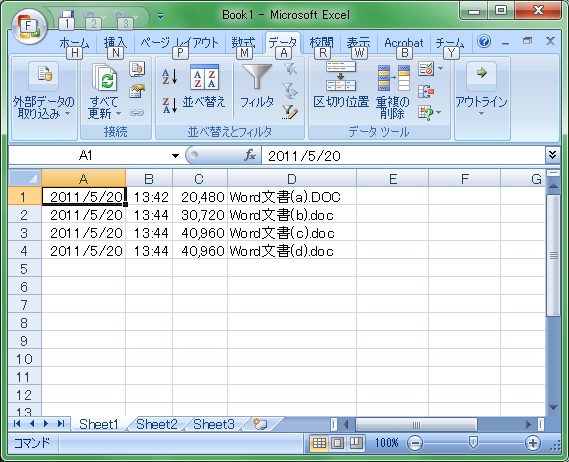
——— LIST3.TXT ——— LIST2.TXT 2011/05/20 13:42 20,480 Word文書(a).DOC 2011/05/20 13:44 30,720 Word文書(b).doc 2011/05/20 13:44 40,960 Word文書(c).doc 2011/05/20 13:44 40,960 Word文書(d).doc「/V」の意味は、指定した文字列を含まない行を表示するである。 このように余分な行がたくさんあったらその行特有の文字列を指定して「含まない」という検索をすればだんだんふるいに掛けられる。 ファイル内上部に数行不要な(どのファイルから生成したかの履歴)行が発生するがこれくらいはメモ帳で消す。