パソコン買ったらすぐアップデート(その4)
Back
HOME
Windows7とVistaは少しイメージが異なりますが、目的とするところは同じです。
- まず、図のアイコンをクリックしてWindows Updateを起動します。
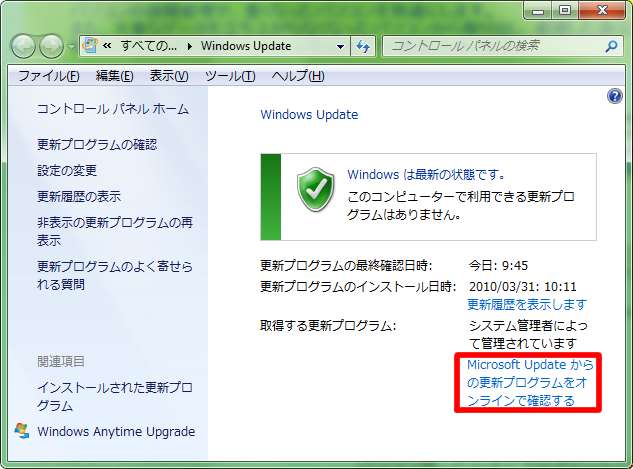
- 右図のような画面が表示されますので、図中赤枠で示したリンク(クリックできる文字やアイコンのこと)
[Microsoft Updateからの更新プログラムをオンラインで確認する]をクリックします。
ちょっとややこしいですが、Vistaや7では更新をするための道具はWindows Updateなのですが、
更新プログラムを探しに行く先はMicrosoft Updateなのでウィンドウズ以外の更新もできます。
 リンク切れ
リンク切れ
- 確認が終わると、右図のように必要な更新プログラムが表示されます。
ここでは、赤枠で示したリンクには「2個の重要な更新プログラムが利用可能です」と示され、
その右側では「1個の重要な更新プログラムが選択されてます」と書かれています。
この意味は、全部で2個見つかったけれども、このまま[更新プログラムのインストール]ボタンを押すと、1個しかインストールされませんということです。
 リンク切れ
リンク切れ
- [2個の重要な更新プログラムが利用可能です]をクリックして確認画面を表示させたのが右図です。
[Windows7用の更新プログラム]というのがチェックされていないので、赤で手書きした部分をクリックしてチェックを入れます。
 リンク切れ
リンク切れ
- もし、インストールしない方がいいと判断(この基準はちょっと難しいのですが、その3を参照してください。)した場合は、
その更新プログラムの上でマウスの右ボタンをクリックすると、図のように[非表示]にできますので、
選択せずに今後表示されないようにできます。
- [OK]ボタンを押すと、元の画面に戻り、「1個の重要な更新プログラムが選択されてます」と表示されていたのが
「2個の重要な更新プログラムが選択されています」に変わっているのが確認できます。
- このように準備をして、[更新プログラムのインストール]ボタンを押します。
- [更新プログラムは正常にインストールされました。]と表示されれば完了です。
もし、[再起動]が必要とのメッセージが表示されたら、すぐに再起動してください。
この作業を「更新プログラム」が検索されなくなるまで繰り返せばWindowsは最新です。
Back
HOME

この 作品 は
クリエイティブ・コモンズ 表示 - 非営利 - 改変禁止 4.0 国際 ライセンス
の下に提供されています。
English
Powered by