ATOM ネットブック再生に antiX Linux
1月
27
2026
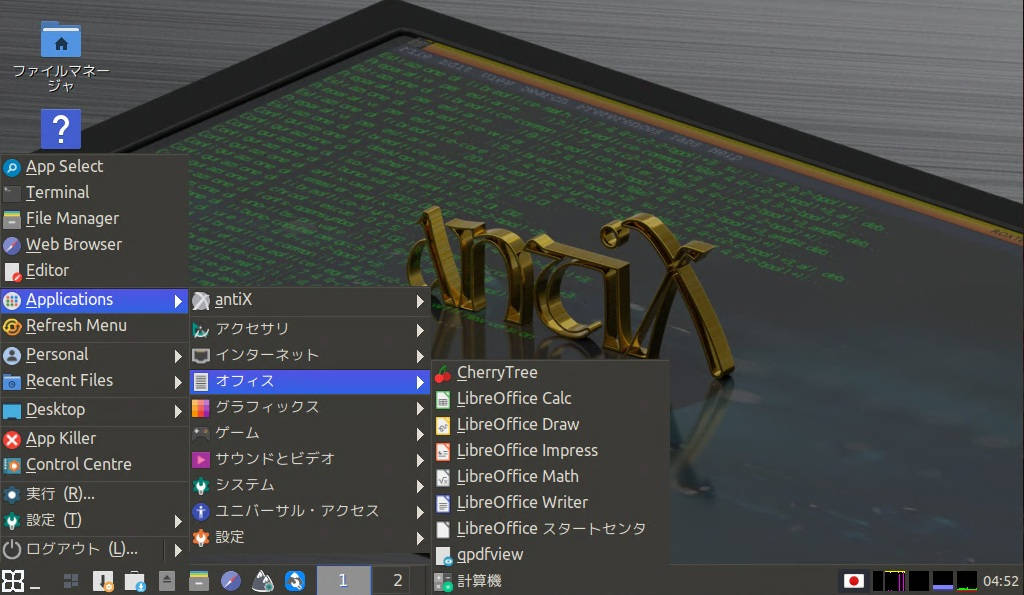
孫に Python を学習させようと企んで古いネットブックを専用マシンに仕立ててみた。AI がこれが良いよと言うので入れてみた、antiX Linux。何と自分用にも使えそうな軽さ!!
antiX Linux のダウンロードとインストール
1. 画像をクリックするとダウンロードサイトに飛ぶ。
sysVinit と runit の2種類が有る様だが、初心者向けには枯れた init システムの sysVinit を マルチコアCPUで並列処理に強いマシンでは起動・シャットダウンが速く、サービスの有効・無効管理ツールが着いている runit がお薦めとのこと。
2. ダウンロードした iso ファイルを rufus 等を使って USBメモリや SDカードに焼く。
このインストールメディアを使って起ち上げると次の様な画面になり、ネットワークの設定が出来ます。設定はインストールが済んでからでも良い。

4. キーボードセッティングのところで止まるので、[Change Keyboard Settings] をクリックする
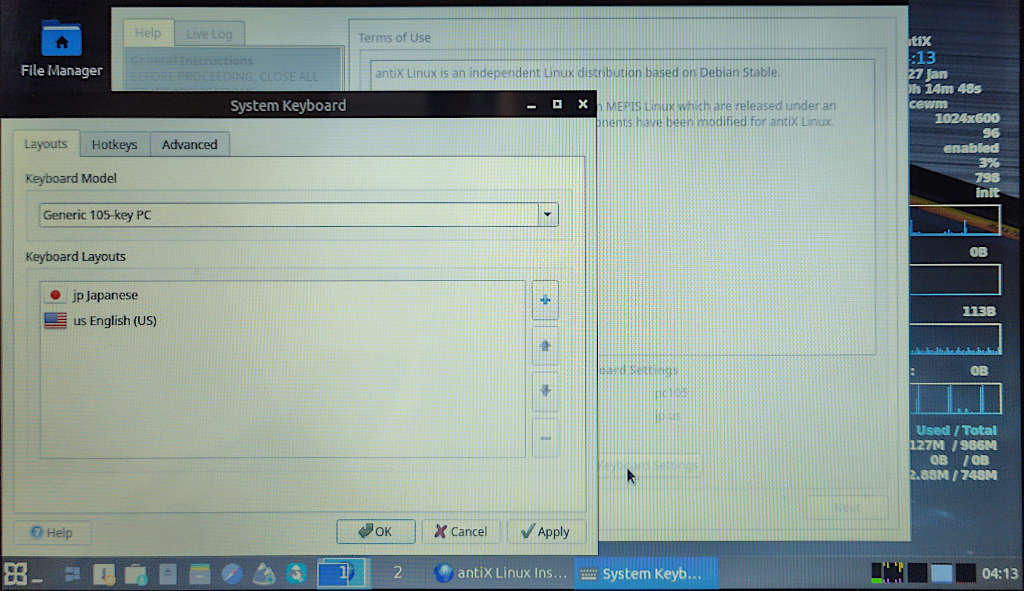
⬆⬇で最上位に移動させておくと日本語変換が既定値となる。
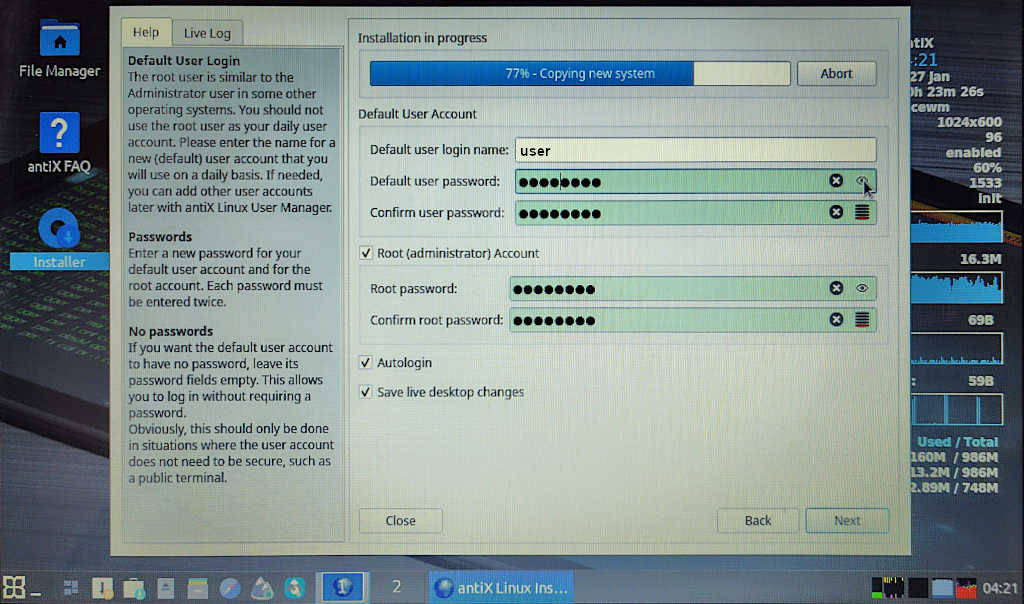
6. [○ Regular install using the entire disk] を選ぶと完全なる新規インストールとして HDD/SSD の全体を使ってインストールされる。

7. ローカライズ、タイムゾーン、時刻の表示様式などを設定して [Next] へ。

ブログ画像取得のためだけに VNC のインストール
今回の大義(衆院選のよう)は、孫が如何に プログラミング言語 Python に興味を持ってくれるかなので、渡してしまえば好きにさせるのが一番良い。 従って、この機能は自動では起動しない。しかし必要な場合はルータの設定等条件を整えれば、リモートオンライン指導は可能となる。
取り敢えず OS インストールの直後は、必ず行う儀式を行う。マウスを使ったオペレーションも可能だが、ここはコーディングを目標としているので、指から学習する。
[スタートメニュー] ➡ [Termnal] を選択。
$ sudo apt update; sudo apt -y upgrade      # sudo は管理者権限にする
$ sudo reboot$ sudo apt -y install x11vnc $ x11vnc -storepasswd Enter password: ●●●●●●●● Verify password: ●●●●●●●● Write password to /home/ユーザー名/.vnc/passwd? [y]/n Enter他のPC(Windowsなど)から接続出来る様に VNC サーバを起ち上げ待機する。
$ x11vnc -usepw -display :0 -forever日本語入力を可能にする
1. 先ず日本語変換の機能をインストール
sudo apt -y install fcitx5 fcitx5-mozc # sudo は管理者権限にする2. 次に VNC セッションに日本語入力を認識させるための設定をファイル末尾に追記する。
$ sudo nano .desktop-session/desktop-session.conf # 管理者としてエディタ nano でファイルを開くGNU nano 7.2 .desktop-session/desktop-session.conf
        :
        :
# Settings for fcitx
export GTK_IM_MODULE=fcitx
export QT_IM_MODULE=fcitx
export XMODIFIERS=@im=fcitx
fcitx5 -d &
=MEMO= この状態で再起動してタスクバーの日本国旗の横に ja と表示されていたら完了。 もし、そうでない場合 startup に記述する必要が有る。 前述のマウスオペレーションで [ユーザのデスクトップセッション] を表示すると [startup] タグが有るので次を末尾に追加する。
fcitx5 -d &3. 再起動した後、Editor を起ち上げて [半角/全角] キーを押してみる。タスクバーの [jp] が [あ] に変わればOK。
mozc のキーコントロールと antX Linux の干渉を調整
1. Fcitxの設定ツールを開く。
[Start] ➡ [Applications] ➡ [設定] ➡ [Fcitx5 設定] クリックする。 (又は [あ] を右クリック [設定])
=MEMO= もし Fcitx の設定 ダイアログボックスが表示されない場合は設定ツールがまだインストールされていない。
$ sudo apt install fcitx5-config-qt
$ fcitx5-configtool
2. 図のような設定画面が表示される。
[入力メソッドの切り替え] に有る [Control+スペース] と [ハングル] を [ー] を押して削除する。
antiX Linux では [Contorl+スペース] を押すと [アプリケーションの選択] と言う別のダイアログボックスが表示されてしまう。
3. 次に VNC 対策として [+] を押して [空] というバーが表示されたら、そのバーをクリック。 [... ...] と表示されたら、VNC 側から [Alt] + [半角/全角] を押す。
私は、US キーボードなので [Alt] + [`] キーを押している。すると不思議なことに [Alt+@] と表示される。
⬆ ここまではシステム構築側の手順(孫に手渡すまで・・)
これからは自由に・・ただし Python のお勉強は・・

最高の教科書が見つかった: 「Python ゼロからはじめるプログラミング」サポート ページ
Python 学習用教材 スライド教材 (PowerPoint版、PDF版) 全 309ページ(教材の使用についてを熟読のこと)
自分のパスワードを変更する方法
$ passwd
user 用ののパスワードを変更しています。
現在のパスワード:xxxxxxxx
新しいパスワード:********セキュリティのため起ち上げたらすぐやるべきこと
$ sudo apt update; sudo apt -y upgrade
$ sudo reboot
