Windows11で DireWolf を使ってみる
12月
24
2025

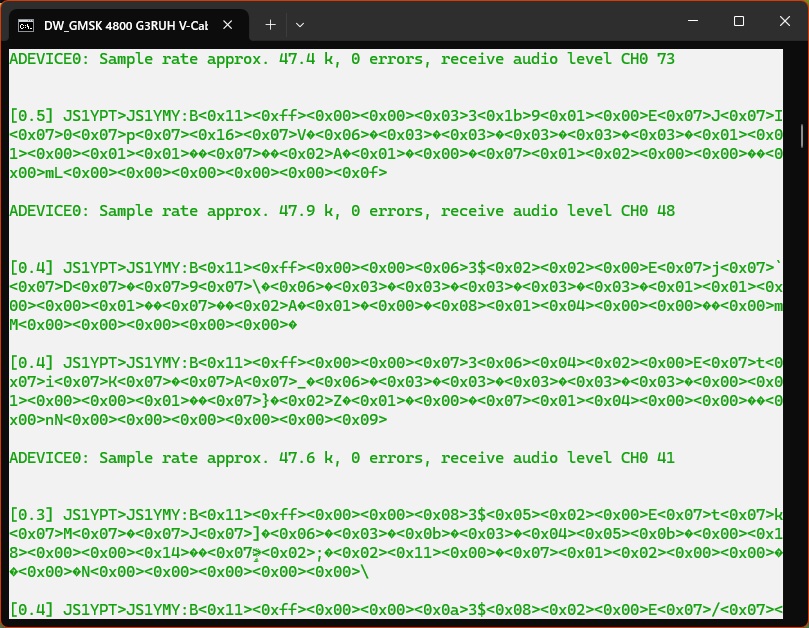
一度使ってみたいと思っていた DireWolf。 CubeSat「BOTAN」の CAM データ受信を期にセットアップしてみることにした。
以前 Ubuntu にインストールしては居るのだけど、システム全体が稼働していないので、初めての運用と言って良い状態である。
DireWolf Windows版のダウンロードとインストール
- 先ず、画像をクリックして GITHUB より
direwolf-1.8.1-a231971_x86_64.zip(今日現在)
をダウンロードする。 - ZIPを解凍して出来たフォルダを適当な場所に移動すればインストールは完了である。

設定ファイルの編集
- フォルダ内の設定ファイル direwolf.conf をバックアップし必要最小限の設定をした音源別のファイルを作成する。
- dw_ic7100.conf のようにソースが判別しやすい名前で保存する。他にも設定しておきたい無線機などが有れば ADEVICE の番号を変えて別名保存する。
先ず必要となるのがデバイス番号である。今回は①の IC-7100(この名前はサウンドの設定で書き換えてある)で設定する。
Available audio input devices for receive (*=selected):
    0: Microphone (Polycom Communicato
 *  1: IC-7100 Rx (4- USB Audio CODEC    (channel 0)
    2: Mic In (Realtek(R) Audio)
    3: IC-9700 Rx (2- USB Audio CODEC
    4: CABLE Output (VB-Audio Virtual
Available audio output devices for transmit (*=selected):
 *  0: SP Out (Realtek(R) Audio)   (channel 0)
    1: CABLE Input (VB-Audio Virtual C
    2: IC-7100 Tx (4- USB Audio CODEC
    3: Inner SP (Realtek(R) Audio)
    4: Speeker (Polycom Communicator)
    5: IC-9700 Tx (2- USB Audio CODEC
メモ帳
ADEVICE 1 0
ARATE 48000
CHANNEL 0
KISSPORT 8100       # 通常は 8001 になっているが使用するアプリによって変更できる
設定ファイルを指定した内容でバッチファイルを作成
- このバッチファイル内でその他のオプションを指定する
- dw_gmsk_4800_g3ruh.bat のような特定しやすいファイル名で保存する。
@echo off
cd /d C:\Users\USER\Desktop\direwolf-1.8.1-a231971_x86_64
direwolf -c dw_ic7100.conf -r 48000 -B 4800 -g -t 0 -q hd -a 5
・direwolf起動コマンドに続き -c で IC-7100 用設定ファイルを指定
・-r 48000 は設定ファイルでサンプルレートの指定は行っているので不要だが上書きできる。
・-B 4800 で 4800 bps を指定している
・-g を指定しないとガウシアンフィルタとならない (G3RUH)
・-t 0 テキストのみ表示 (1: 色分け表示)
・-q hd h:Heard行表示オフ d:APRS詳細表示オフ(別々に指定可
・-a 0 オーディオステータス非表示 5: 5秒ごとに表示(秒数変更可)
後は、ショートカットを作成して自由なネーミングでスタートメニューなどに登録すれば起動しやすくなる。